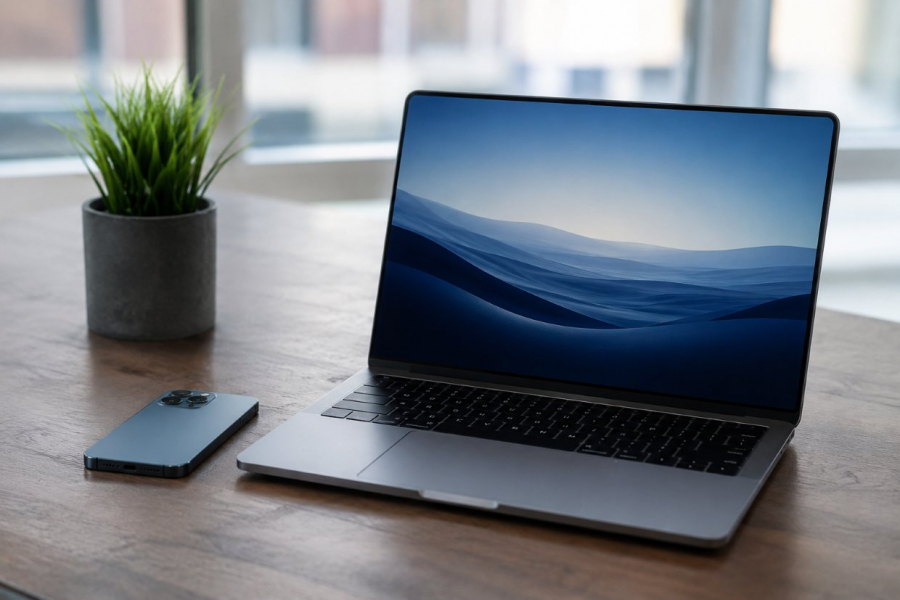
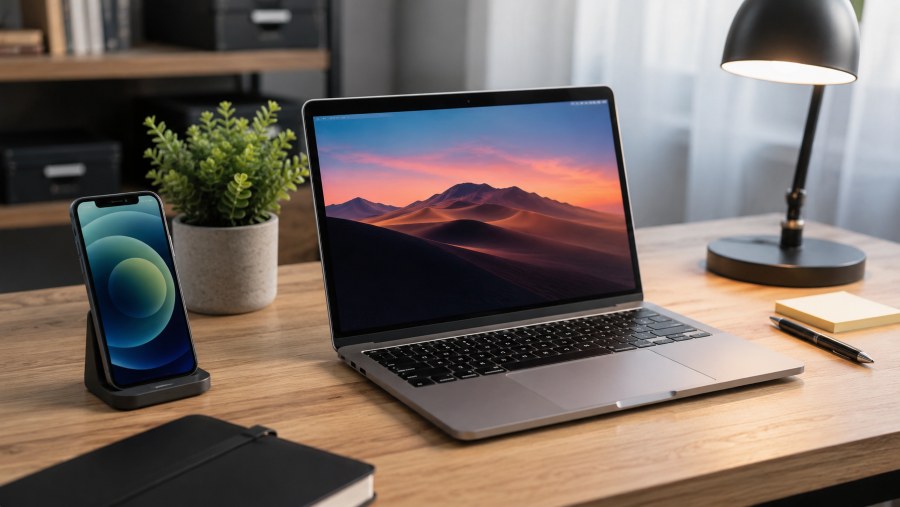
Синхронизация телефона и ноутбука для работы — это настройка общей среды, где файлы, фото, заметки, календарь, пароли и уведомления доступны на двух устройствах без ручной пересылки самому себе.
Главная цель синхронизации — не “подружить гаджеты ради удобства”, а убрать лишние действия. Когда телефон и ноутбук работают как единая система, вы быстрее находите документы, не теряете фото, отвечаете на сообщения с подходящего устройства и продолжаете задачу там, где остановились.
Если вы используете iPhone и ноутбук Apple, многие действия можно связать через функции экосистемы: AirDrop, iCloud, Handoff, общий буфер обмена, звонки и сообщения на Mac. Если устройства разных брендов, схема тоже рабочая: облачное хранилище, мессенджеры, браузерный аккаунт, менеджер паролей и календарь решают большую часть задач.
Что именно нужно синхронизировать
Не стоит включать все подряд. Для работы важны только те данные, которые вы реально используете каждый день. Обычно достаточно настроить 6 направлений:
- файлы и документы;
- фото, скриншоты и сканы;
- заметки и списки задач;
- календарь и напоминания;
- контакты, звонки и сообщения;
- пароли, закладки и история браузера.
Для постоянной работы с текстами, таблицами, презентациями, макетами и браузером удобнее держать основной процесс на ноутбуке. Например, MacBook Pro хорошо подходит как центральное рабочее устройство, а телефон в такой связке становится быстрым инструментом для связи, фото, сканирования документов и подтверждения входов.
Самая частая ошибка при синхронизации — хранить рабочие файлы в трех-четырех разных местах одновременно. Это создает не порядок, а путаницу: одна версия лежит в облаке, другая в мессенджере, третья на рабочем столе, а актуальную приходится искать вручную.
Быстрая схема настройки
Начните не с приложений, а с логики: где будет храниться главный файл, где будут заметки, какой календарь считается основным и через какой аккаунт вы входите в рабочие сервисы.
- Выберите один главный аккаунт. Это может быть Apple ID, Google-аккаунт, Microsoft-аккаунт или рабочая корпоративная учетная запись.
- Настройте одно основное облако. Не используйте сразу пять сервисов для одних и тех же документов.
- Включите синхронизацию календаря. Все встречи, дедлайны и напоминания должны появляться и на телефоне, и на ноутбуке.
- Проверьте заметки. Быстрые идеи с телефона должны открываться на ноутбуке без копирования через мессенджер.
- Синхронизируйте браузер. Закладки, сохраненные пароли и вкладки помогают продолжать работу без поиска нужной страницы заново.
- Настройте передачу файлов. Для Apple-устройств удобно использовать AirDrop, для смешанных систем — облако, кабель или защищенный мессенджер.
| Задача | Что настроить | Зачем |
|---|---|---|
| Документы | Облако | Одна актуальная версия |
| Фото и сканы | Автозагрузка | Быстрый доступ с ноутбука |
| Заметки | Общий аккаунт | Идеи не теряются |
| Календарь | Синхронизация событий | Меньше пропущенных задач |
| Пароли | Менеджер паролей | Безопасный вход |
Как связать телефон и ноутбук в повседневной работе
Самый удобный вариант — настроить несколько простых сценариев под реальные задачи. Например, вы фотографируете документ на телефон, через минуту открываете его на ноутбуке, добавляете в письмо и отправляете клиенту. Или копируете номер заказа на телефоне, а вставляете его уже в таблицу на ноутбуке.
Для пары iPhone и Mac особенно полезны функции непрерывной работы: можно быстро передавать файлы, копировать текст между устройствами, принимать звонки на ноутбуке, использовать камеру телефона для сканов и продолжать некоторые задачи с одного устройства на другом. Это удобно, когда телефон всегда под рукой, а основная работа идет на большом экране.
Если телефон и ноутбук не из одной экосистемы, настройте рабочую связку вручную. Для документов используйте Google Drive, OneDrive, Dropbox или другой понятный сервис. Для заметок — приложение, которое есть и на телефоне, и на ноутбуке. Для паролей — надежный менеджер с двухфакторной защитой. Для фото и сканов — автозагрузку в выбранное облако или отдельную папку “Работа”.
Перед настройкой создайте простое правило: рабочие документы хранятся только в одном основном облаке, временные файлы удаляются раз в неделю, а важные сканы сразу получают понятные названия. Это экономит больше времени, чем десятки дополнительных приложений.
Что проверить после настройки
Синхронизация считается нормальной не тогда, когда все включено, а когда она не мешает работе. После настройки проверьте несколько вещей:
- новый файл с телефона появляется на ноутбуке без ручной пересылки;
- заметка, созданная на ноутбуке, открывается на телефоне;
- событие в календаре видно на обоих устройствах;
- пароли не приходится каждый раз вводить вручную;
- уведомления не дублируются слишком навязчиво;
- личные фото и рабочие файлы не смешиваются в одной папке;
- на обоих устройствах включена блокировка экрана.
Отдельно стоит настроить безопасность. Включите пароль или биометрию на телефоне и ноутбуке, используйте двухфакторную аутентификацию, не сохраняйте рабочие документы в случайных чатах и не передавайте важные файлы через незнакомые сервисы. Если ноутбук используется для работы каждый день, а телефон — для подтверждений, звонков и быстрых задач, такая связка должна быть не только удобной, но и защищенной.
Идеальная синхронизация выглядит незаметно: вы не думаете, где лежит файл, не ищете нужное фото в переписках, не отправляете самому себе документы и не открываете по десять приложений ради одной задачи. Телефон помогает быстро собрать информацию, ноутбук — спокойно ее обработать, а общая система держит все в порядке.
Частые вопросы
Можно ли синхронизировать телефон и ноутбук не полностью, а выборочно?
Да, и для работы это часто лучший вариант. Не обязательно переносить на ноутбук все фото, личные файлы, переписки и загрузки. Достаточно выбрать рабочие папки, календарь, заметки, нужные контакты и документы. Так меньше беспорядка, быстрее поиск и ниже риск случайно открыть личные данные во время работы.
Что делать, если один и тот же файл изменен на телефоне и ноутбуке?
В такой ситуации обычно появляется конфликт версий: сервис сохраняет две копии или предлагает выбрать актуальную. Чтобы не потерять правки, не удаляйте одну из версий сразу. Сначала откройте обе, сравните дату изменения и перенесите нужные фрагменты в основной документ.
Можно ли настроить синхронизацию на рабочем ноутбуке без личных данных?
Да. Для этого лучше использовать отдельный рабочий аккаунт, отдельный браузерный профиль и отдельное облачное хранилище. Не стоит входить в личный аккаунт на чужом или корпоративном ноутбуке, если там хранятся семейные фото, личные пароли, банковские уведомления или приватные переписки.
Нужна ли постоянная синхронизация, если файлы нужны редко?
Нет. Если вы передаете документы только время от времени, достаточно разовой отправки через кабель, локальную передачу рядом, облачную ссылку или защищенный мессенджер. Постоянная синхронизация нужна тем, кто ежедневно работает с одними и теми же файлами на двух устройствах.
Как подготовить телефон и ноутбук к работе без интернета?
Заранее откройте важные документы, сохраните нужные файлы офлайн, загрузите билеты, адреса, презентации и таблицы. Многие сервисы показывают файл в списке, но не открывают его без сети, если он не был заранее загружен на устройство.
Почему данные иногда синхронизируются не сразу?
Причина может быть в слабом интернете, режиме энергосбережения, нехватке памяти, запрете фонового обновления или конфликте аккаунтов. Если файл не появился на втором устройстве, сначала проверьте подключение, свободное место и тот ли аккаунт открыт в приложении.
Стоит ли синхронизировать рабочие мессенджеры с ноутбуком?
Это удобно, если вы часто отправляете файлы, ссылки и документы. Но лучше не включать все уведомления подряд. Для работы оставьте только важные чаты, а личные диалоги отключите или перенесите в отдельный профиль, чтобы они не отвлекали и не появлялись на экране во время демонстрации.
Как понять, что синхронизация настроена неправильно?
Признаки простые: файлы постоянно дублируются, сложно найти свежую версию документа, уведомления приходят с задержкой, фото попадают не в ту папку, а рабочие и личные данные смешиваются. В таком случае лучше не добавлять новые приложения, а сначала навести порядок в аккаунтах и папках.