
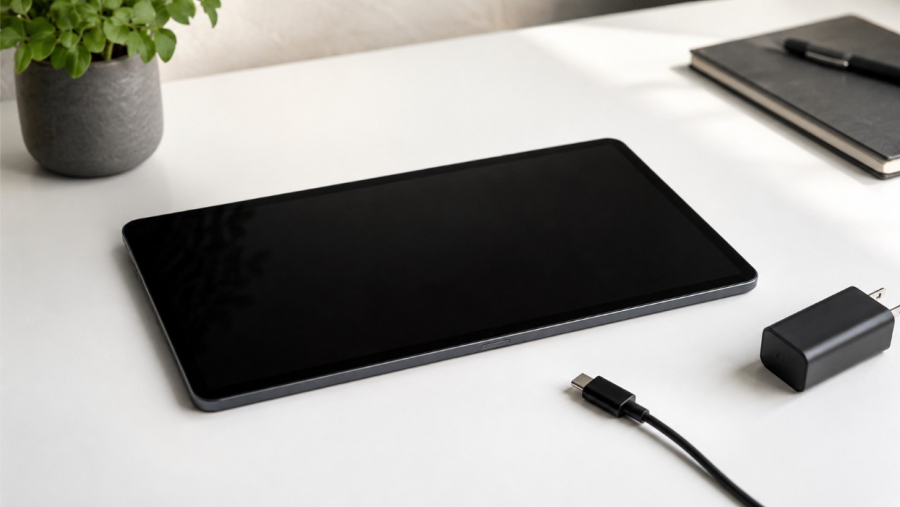
- Почему планшет Samsung перестал включаться
- Что проверить в первые десять минут
- Как правильно попытаться включить планшет
- Что означает реакция планшета
- Если планшет не включается после воды или падения
- Какие действия могут сделать ситуацию хуже
- Когда без диагностики не обойтись
- Что сделать после успешного запуска
Если планшет Samsung не включается, сначала проверьте зарядное устройство, разъём и температуру корпуса, а затем выполните принудительную перезагрузку. Чёрный экран не всегда означает серьёзную поломку: устройство могло полностью разрядиться или зависнуть.
Когда безопасные проверки не дали результата и требуется починить планшет Самсунг после падения, попадания влаги или повреждения разъёма, перечень моделей и возможных ремонтных работ можно посмотреть здесь: https://samsungservice.com.ua/ru/planshety. До диагностики лучше не разбирать корпус и не пытаться подавать питание напрямую на аккумулятор.
Главная задача на первом этапе — понять, действительно ли планшет полностью обесточен. Иногда система продолжает работать, устройство вибрирует, издаёт звуки или определяется компьютером, но изображение не появляется из-за неисправности дисплея. В другом случае исправный экран остаётся чёрным, потому что аккумулятор не получает заряд.
Не нажимайте кнопку питания десятки раз подряд. Сначала подключите исправную зарядку и дайте планшету время: после глубокого разряда значок батареи может появиться не сразу.
Почему планшет Samsung перестал включаться
Причина может находиться как снаружи устройства, так и внутри корпуса. Поэтому начинать диагностику лучше с наиболее простых и безопасных вариантов, постепенно переходя к признакам аппаратной неисправности.
- аккумулятор полностью разрядился после длительного простоя;
- не работает розетка, адаптер питания или USB-кабель;
- штекер неплотно входит в загрязнённый или повреждённый разъём;
- операционная система зависла, хотя питание в планшете есть;
- устройство слишком нагрелось или переохладилось;
- после падения повредилась кнопка питания, дисплей, шлейф или внутренняя плата;
- аккумулятор износился и больше не способен обеспечить запуск;
- внутрь попала жидкость и началось окисление контактов;
- произошёл сбой во время обновления или загрузки Android.
Полезно вспомнить, что происходило перед отключением. Если планшет постепенно стал быстрее разряжаться, выключался при остатке заряда или запускался только от зарядки, вероятна проблема с аккумулятором. Если неисправность появилась сразу после падения, попадания воды или сильного перегрева, продолжать эксперименты дома рискованно.
Что проверить в первые десять минут
Осмотрите корпус и вспомните последние события
Снимите чехол и положите планшет на ровную поверхность. Осмотрите экран, рамку, заднюю крышку, кнопку питания и зарядный разъём. Обратите внимание на трещины, вмятины, следы жидкости, запах перегретой электроники и изменение формы корпуса.
Если экран или задняя панель приподнялись, между деталями появилась щель либо планшет заметно деформировался, аккумулятор может быть повреждён или вздут. В таком состоянии устройство нельзя заряжать, прижимать крышку или пытаться вскрыть самостоятельно.
Если корпус вздулся, сильно нагревается или появился резкий химический запах, отсоедините кабель и прекратите использование планшета. Это уже не программный сбой.
Проверьте розетку, адаптер и кабель
Подключите к той же розетке другое устройство или используйте заведомо исправный источник питания. Планшет лучше заряжать от настенной розетки, а не от USB-порта компьютера: компьютерный порт может выдавать недостаточно мощности для нормального восстановления глубоко разряженного аккумулятора.
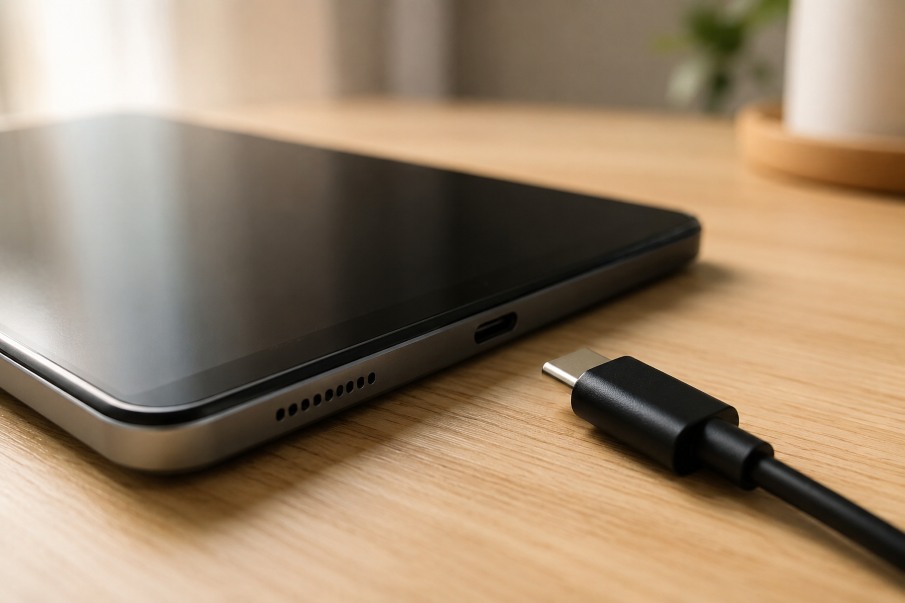
Осмотрите кабель по всей длине. Изломы возле штекеров, повреждённая изоляция, нагрев разъёма и необходимость удерживать провод под определённым углом указывают на неисправность. Для проверки используйте совместимый исправный кабель и адаптер, подходящие конкретной модели Galaxy Tab.
Если один комплект не работает, а с другим появляется значок батареи, причина найдена. Не продолжайте пользоваться повреждённым кабелем: нестабильный контакт способен привести к нагреву разъёма и новым сбоям.
Осмотрите зарядный разъём
Посветите внутрь разъёма фонариком. Плотный слой пыли или ворса может мешать штекеру войти до конца и соприкоснуться с контактами. При нормальном соединении кабель входит ровно и не болтается слишком свободно.
Не очищайте порт иглой, скрепкой, ножом и другими металлическими предметами. Так легко согнуть контакты или вызвать короткое замыкание. Можно выключить устройство, аккуратно удалить свободную пыль потоком прохладного воздуха и обратиться за профессиональной очисткой, если загрязнение осталось глубоко внутри.
Как правильно попытаться включить планшет
Оставьте его на зарядке
Подключите планшет к исправному адаптеру и не пытайтесь сразу запустить его. Подождите не менее 15–20 минут. Если устройство долго лежало разряженным, оставьте его подключённым на 30–60 минут.
Следите за реакцией: на экране может появиться батарея, молния, процент заряда или короткая подсветка. Незначительное равномерное тепло возле аккумулятора во время зарядки возможно, но быстрое и сильное нагревание является поводом немедленно отключить кабель.
Если индикатор зарядки появляется только при покачивании штекера, вероятны загрязнение, износ или механическое повреждение USB-разъёма. Постоянно искать «рабочее положение» кабеля не стоит — контакт может окончательно разрушиться.
Выполните принудительную перезагрузку
После зарядки одновременно нажмите кнопку питания и кнопку уменьшения громкости. Удерживайте их примерно 10–20 секунд, пока не появится логотип Samsung или вибрация. На некоторых моделях запуск происходит раньше, поэтому отпустите кнопки после появления логотипа.
Такая перезагрузка не удаляет фотографии, документы и приложения. Она прерывает зависший процесс и заново запускает систему. Если планшет включился, причиной, вероятнее всего, было зависание Android или временная ошибка приложения.
Если комбинация не сработала, отсоедините зарядное устройство, подождите минуту и повторите попытку один раз. Бесконечно удерживать кнопки и одновременно подключать разные зарядные устройства не нужно.
Проверьте, не работает ли планшет с чёрным экраном
Прислушайтесь к устройству и обратите внимание на вибрацию. Подключите планшет к компьютеру исправным кабелем. Если компьютер издаёт звук подключения, планшет реагирует на кнопки, воспроизводит уведомления или слегка подсвечивает дисплей, питание внутри может присутствовать.
В таком случае проблема способна находиться в дисплейном модуле, подсветке, шлейфе экрана или его питании. Принудительная перезагрузка иногда возвращает изображение после программного зависания, но при аппаратном повреждении потребуется диагностика.
Вибрация, звук подключения к компьютеру или уведомления при чёрном экране — важные признаки. Они помогают отличить неисправность дисплея от полного отсутствия питания.
Что означает реакция планшета
| Что происходит | Возможная причина | Что можно сделать |
|---|---|---|
| Нет изображения, вибрации и значка зарядки | Глубокий разряд, неисправная зарядка, разъём, аккумулятор или цепь питания | Проверить розетку, кабель, адаптер и оставить устройство на зарядке до часа |
| Появляется батарея, но планшет не запускается | Заряда пока недостаточно или аккумулятор сильно изношен | Продолжить зарядку, затем выполнить принудительную перезагрузку |
| Логотип Samsung появляется и исчезает | Сбой загрузки, повреждение системы, нехватка питания или неисправность памяти | Зарядить, перезапустить, извлечь карту памяти при выключенном устройстве |
| Планшет вибрирует или определяется компьютером | Возможна неисправность экрана, подсветки или дисплейного шлейфа | Не выполнять сброс вслепую, сохранить данные при возможности и провести диагностику |
| Зарядка появляется только под углом | Загрязнён или повреждён разъём, изношен штекер кабеля | Проверить другой кабель и прекратить расшатывать разъём |
| Корпус быстро нагревается, но запуска нет | Проблема аккумулятора, платы, разъёма или внутреннее короткое замыкание | Немедленно отключить питание и не продолжать домашние проверки |
Если планшет не включается после воды или падения
После попадания жидкости не подключайте зарядку для проверки. Если планшет ещё работает, выключите его. Снимите чехол, отсоедините внешние аксессуары и оставьте устройство в сухом проветриваемом месте при комнатной температуре.
Не сушите корпус феном, на батарее отопления или под прямыми солнечными лучами. Горячий воздух способен повредить аккумулятор, клей, экран и уплотнители, а внешнее высыхание не гарантирует отсутствия влаги внутри.
Если на экране появился значок капли, система могла заблокировать зарядку из-за влаги или загрязнения в USB-порту. Не пытайтесь обойти защиту. Подключать питание можно только после полного высыхания разъёма.
После сильного удара планшет может выглядеть целым, но внутри способны отсоединиться шлейфы, повредиться дисплей, аккумулятор или плата. Особенно показательные признаки — отсутствие реакции сразу после падения, мерцание экрана, пятна на матрице и нагрев в одной точке корпуса.
Какие действия могут сделать ситуацию хуже
- вскрывать тонкий корпус без подходящего инструмента и опыта;
- прокалывать, сгибать или самостоятельно менять встроенный аккумулятор;
- чистить USB-порт металлической иглой или заливать внутрь жидкость;
- использовать адаптер с повреждённым корпусом, искрящим штекером или сильным нагревом;
- сушить намокший планшет горячим воздухом;
- многократно выполнять сброс настроек, не понимая причину неисправности;
- устанавливать сомнительные программы для «оживления» устройства;
- прошивать планшет случайным файлом, предназначенным для другой модели или региона.
Сброс до заводских настроек не является первым способом ремонта. Он удаляет пользовательские данные и помогает только при определённых программных сбоях. Если экран не работает, аккумулятор не принимает заряд или повреждена плата, сброс проблему не устранит.
Когда без диагностики не обойтись
Домашние действия стоит прекратить, если исправные зарядные принадлежности, длительная зарядка и принудительная перезагрузка не дали никакой реакции. Также диагностика необходима после контакта с жидкостью, сильного падения, деформации корпуса или появления запаха перегрева.
Внутри причиной могут оказаться изношенный аккумулятор, повреждённый USB-разъём, кнопка питания, дисплейный модуль, шлейф, контроллер зарядки или основная плата. Без измерений и разборки отличить эти неисправности друг от друга невозможно.
При передаче планшета в Samsung Service или другой профильный центр сообщите точную модель, обстоятельства отключения и все замеченные симптомы: появлялся ли логотип, была ли вибрация, реагировал ли планшет на зарядку и нагревался ли корпус. Такая информация сокращает круг возможных причин.
Перед диагностикой запишите:
- полный код модели с задней панели или упаковки;
- когда планшет последний раз нормально включался;
- было ли падение, намокание или обновление системы;
- какие зарядные устройства уже проверялись;
- появлялись ли логотип, значок батареи, звук или вибрация.
Что сделать после успешного запуска
Если планшет удалось включить, не откладывайте сохранение важных фотографий, документов и заметок. Подключите устройство к Wi-Fi, создайте резервную копию и проверьте наличие свободного места во внутренней памяти.
Откройте Samsung Members и запустите доступную для вашей модели диагностику аккумулятора и USB-подключения. Если состояние батареи оценивается как слабое, планшет неожиданно выключается или заряд растёт слишком медленно, проблема может повториться.
Проверьте обновления системы и приложений, удалите недавно установленную программу, если зависание началось после её появления. При повторяющихся выключениях не ждите, пока планшет окончательно перестанет запускаться: заранее сохранённые данные значительно упрощают дальнейшие действия.
Безопасная последовательность проверки:
Осмотрите корпус → проверьте розетку, кабель и адаптер → убедитесь, что разъём сухой и не повреждён → оставьте планшет на зарядке → выполните принудительную перезагрузку → оцените звуки, вибрацию и реакцию компьютера → при отсутствии результата остановитесь и передайте устройство на диагностику.